操作手順
アプリの起動からメール送信までの大きな流れを説明します。
アプリ起動
Slackのスラッシュコマンドでアプリを起動します。
- コマンド一覧
入力欄に/(スラッシュ)を入力するとコマンドの一覧が表示されます。
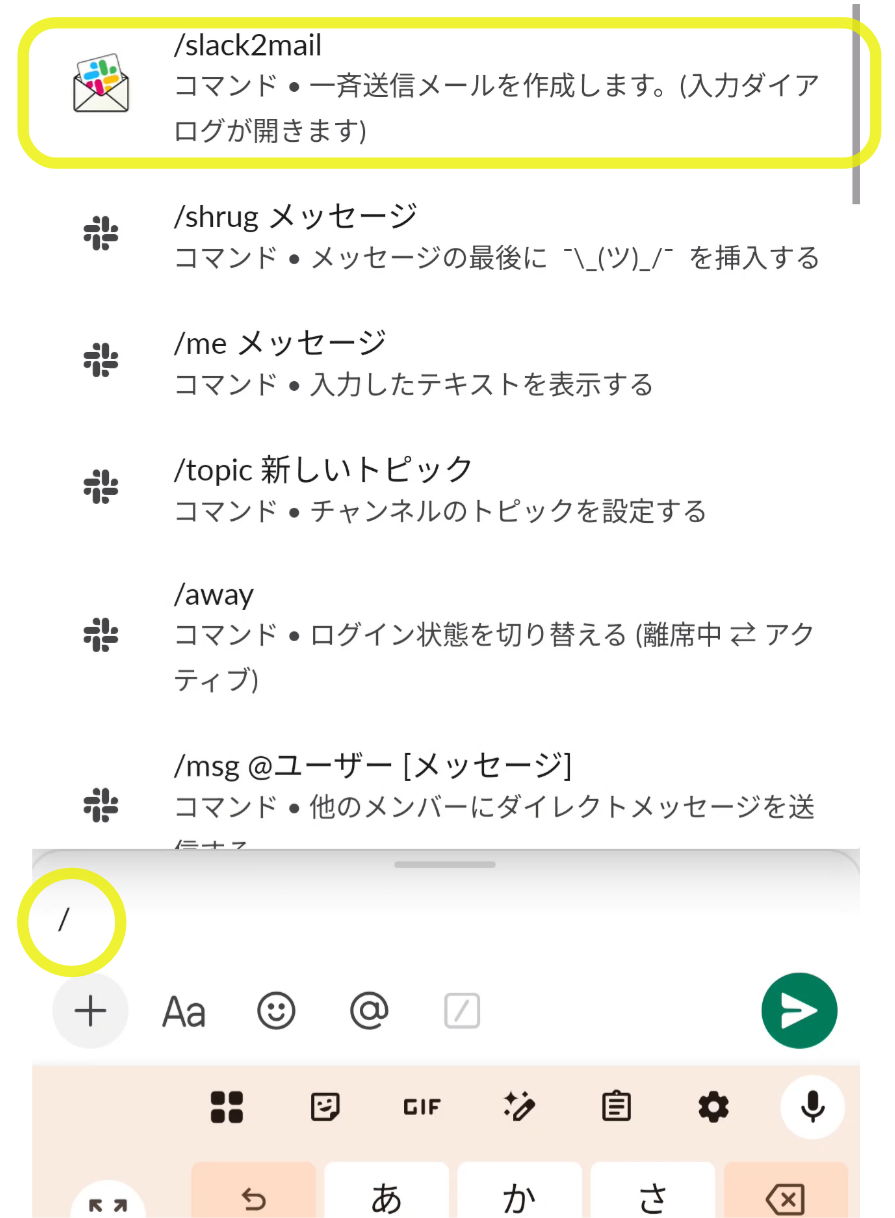
- コマンド選択
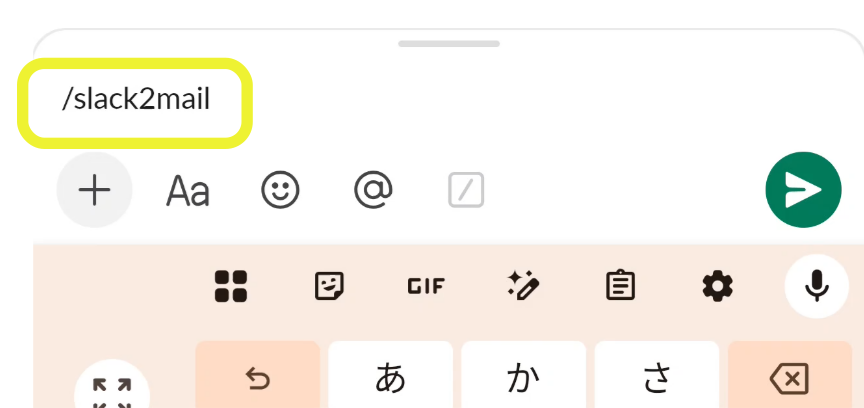
/slack2mailを選択して送信します。
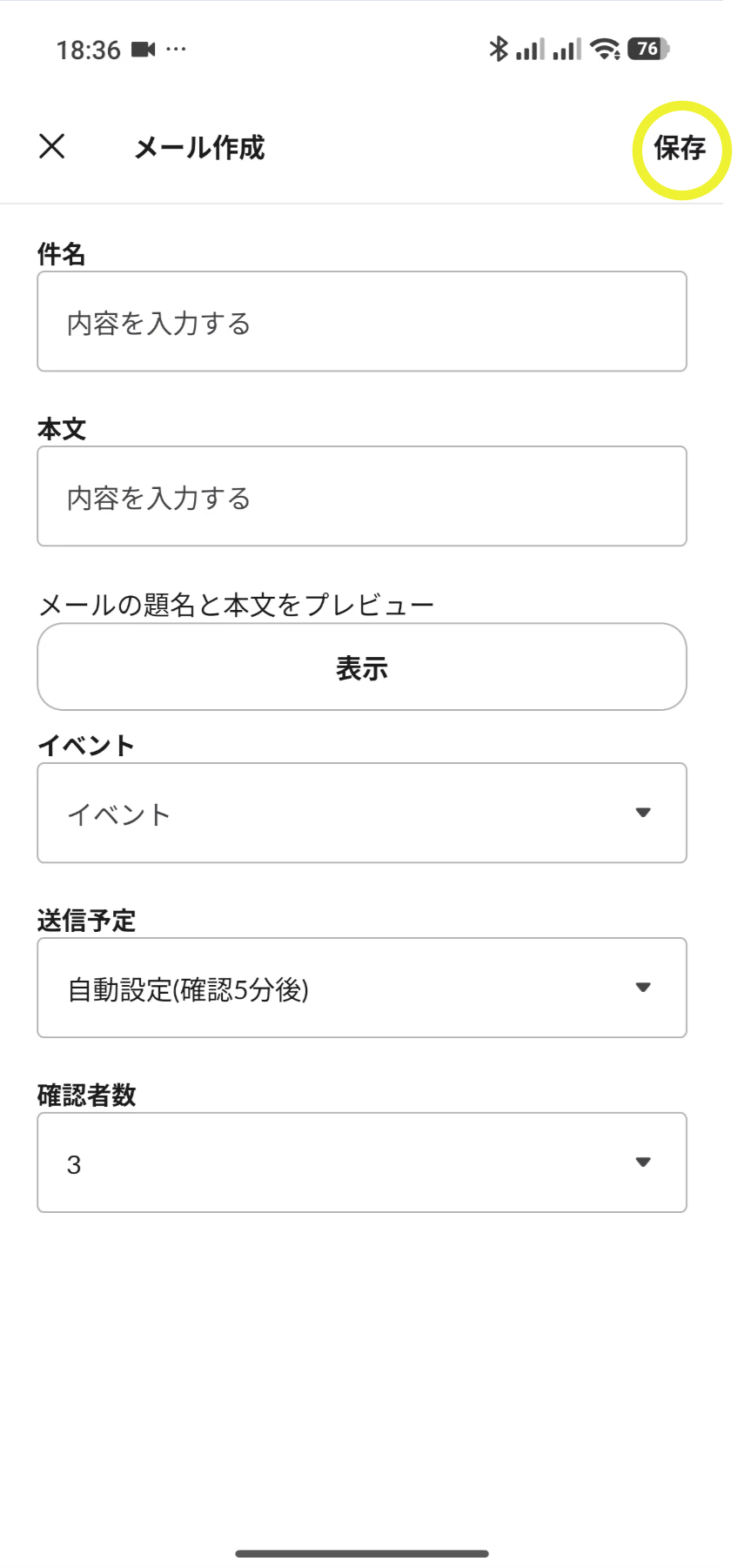
編集画面
コマンドを実行すると編集画面が表示されます。編集が終わったら「保存」を押してください。
確認待ち
メール編集画面で「保存」ボタンを押すと編集した結果がSlackのチャットメッセージとして投稿されます。
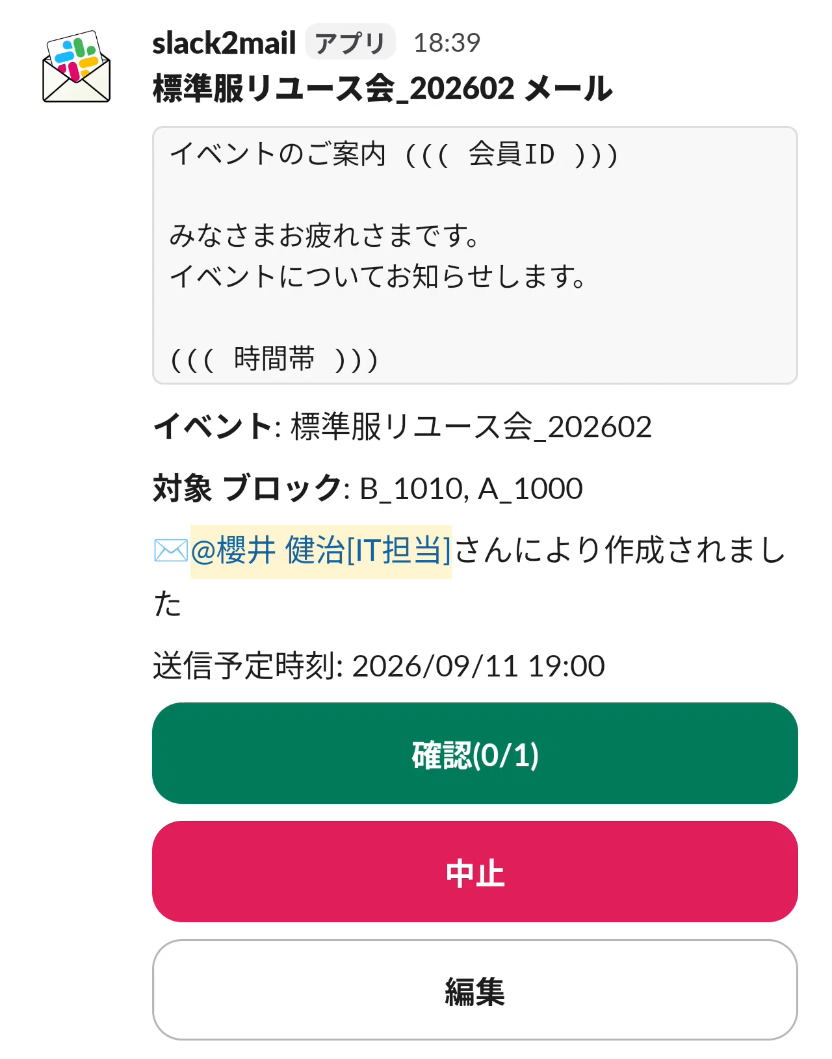
※ この例では確認に必要な人数を1として保存しています
メール内容の確認
メールが投稿されたら内容を確認し問題なければ「確認」ボタンを押してください。
最初にメールを作成した人も含めて確認ボタンに表示された人数のひとが確認ボタンを押すと送信待ちとなります。
記載されている送信予定時刻を過ぎるとメールの送信が開始されます。
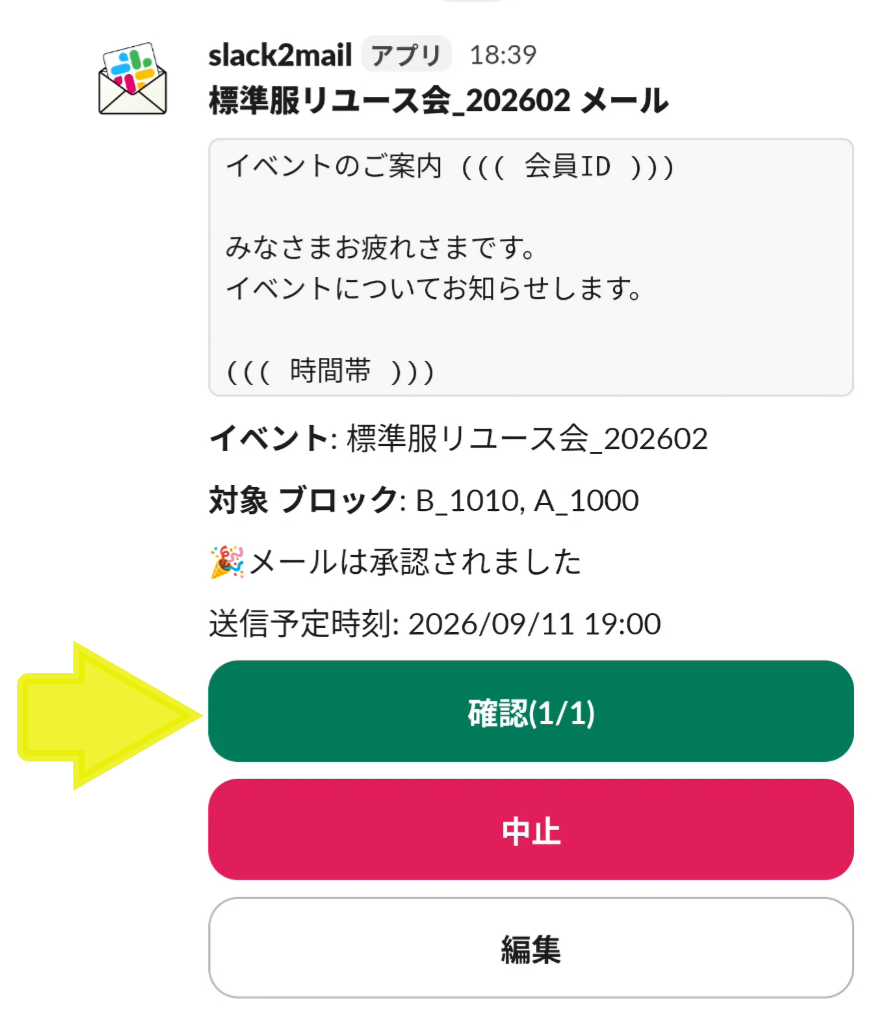
※ 「メールは承認されました」と表示されています
※ 確認ボタンの確認数が(1/1)となっています
メール送信確認
メール送信後
メールが送信されるとチャットの内容が以下のように変わります。
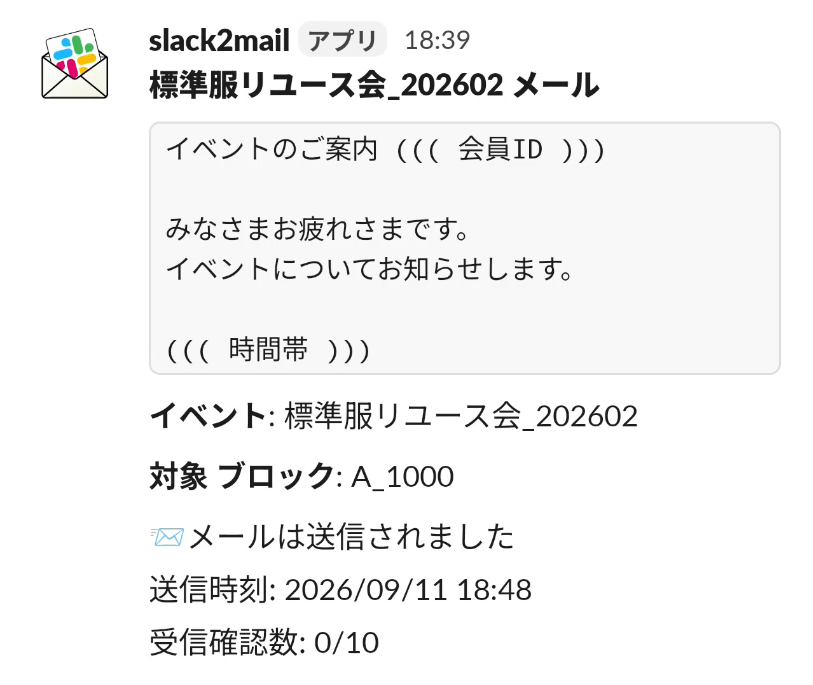
※ 「受信確認数」欄の分母はメールを送信したメールアドレスの数です。slack2mailとしては送信処理を終えましたが受信者までメールが届いたことを表す数字ではありません
メール受信確認
メールを受信した人が受信確認のリンクをクリックすると受信確認数がカウントアップされます。
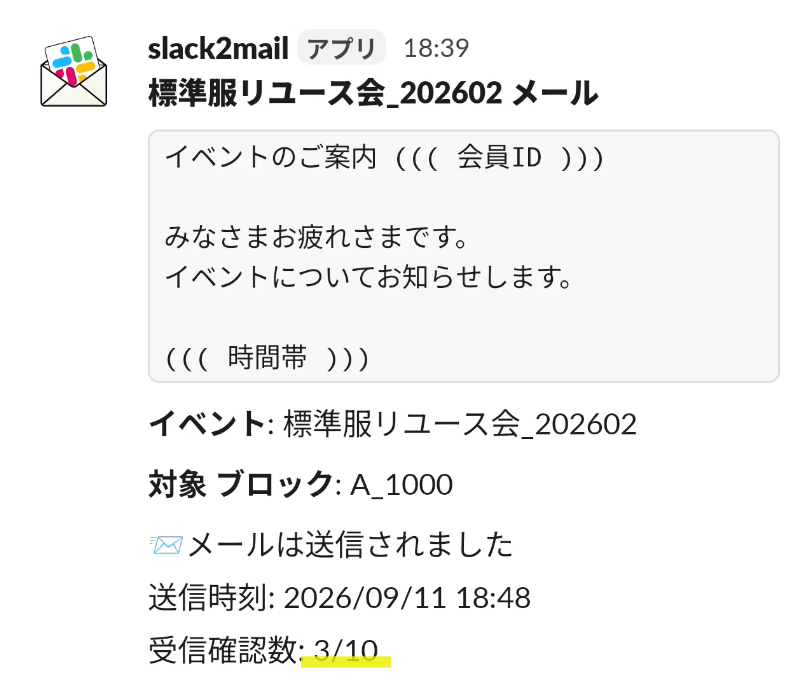
※ 受信した人がリンクをクリックした数です。受信できた宛先の人数とは異なります。
メール例
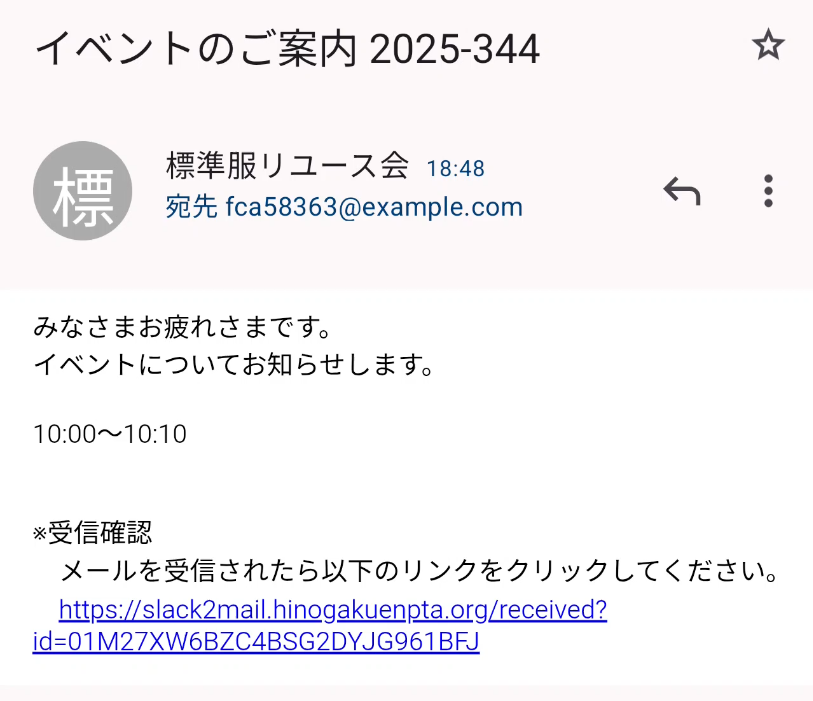
送信されたメールは以下のように編集時に記入した件名と本文で送信され、かつ、最終行に受信確認用のリンクが追記されています。
メール送信の中止
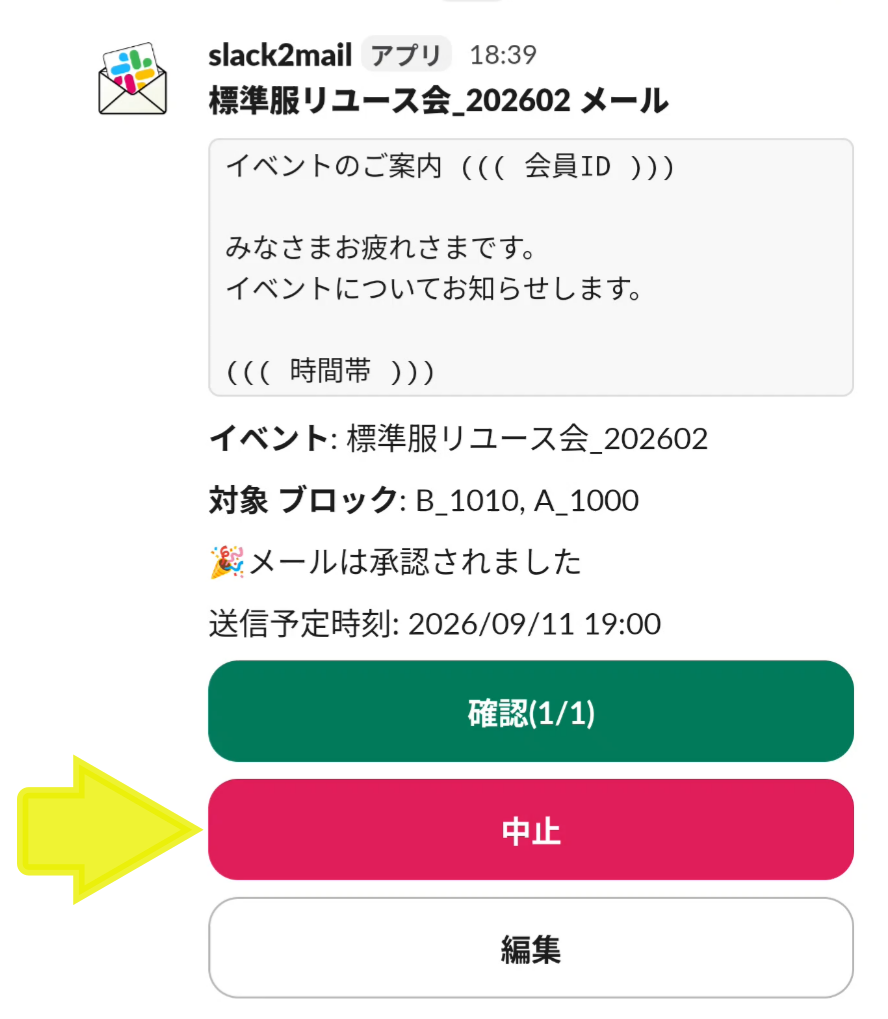
送信を取りやめたい場合は「中止」ボタンを押してください。
メールの送信が開始されるまでの間に中止ボタンを押すとメールの送信が中止されます。
メール再編集
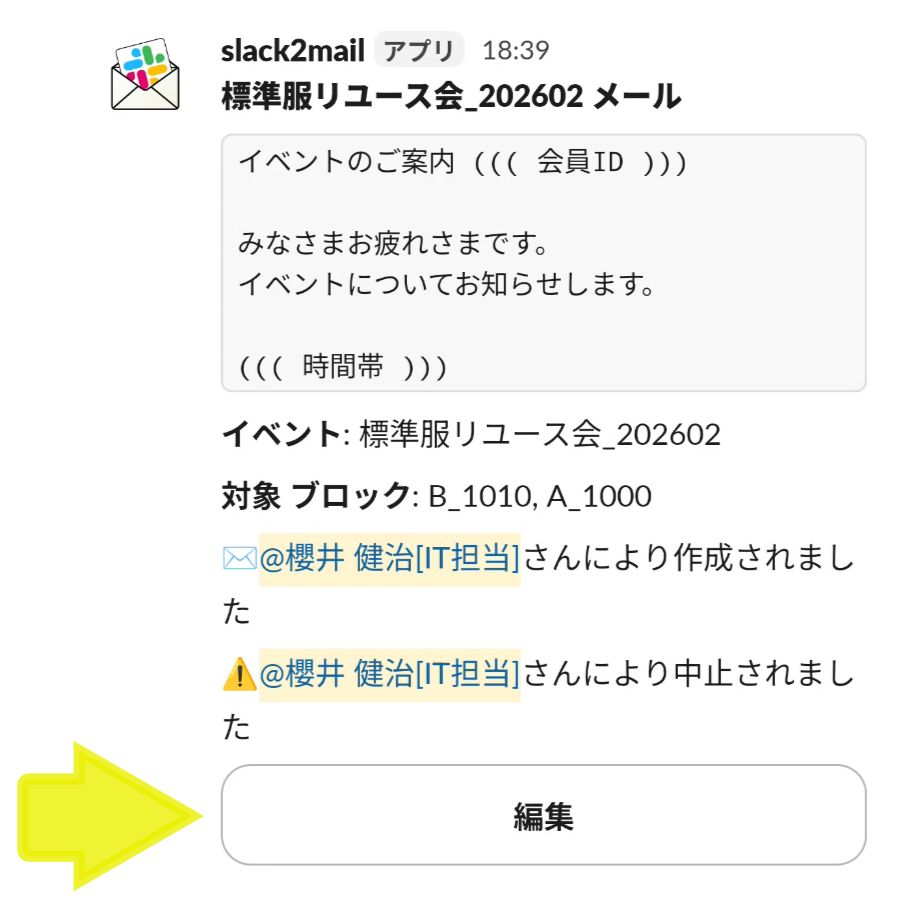
中止されたメールは編集ボタンを押すことにより編集をすることができます。
編集後はまた確認待ちにもどります。
送信したメールの格納場所
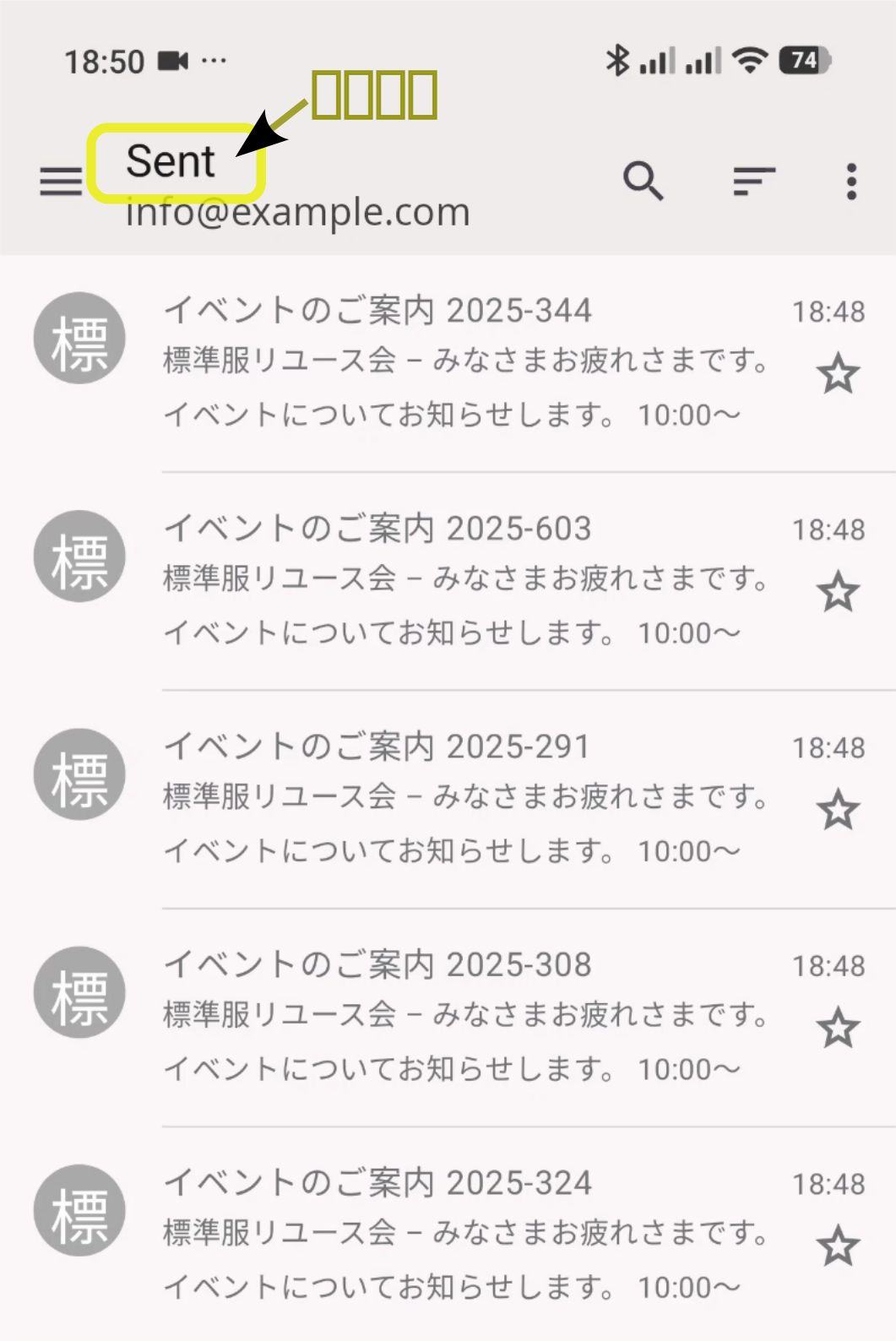
送信されたメールは送信者の「送信済み」メールボックスに保管されます。